EASYPRINT POS HELP CENTER

เครื่อง POS มีปัญหา? เลือกอาการที่พบ แล้วทำตามขั้นตอนได้เลย

รวมวิธีตรวจสอบและแก้ปัญหาเบื้องต้นสำหรับเครื่อง POS EasyPrint ตั้งแต่เครื่องค้าง เปิดไม่ติด จอหลังไม่แสดง ทัชสกรีนเพี้ยน ไปจนถึงแป้นพิมพ์บนหน้าจอและการ Activate Windows

เลือกอาการได้ทันที ทำตามทีละขั้น มีภาพประกอบ Support 09.00–22.00 น. ทุกวัน
POS TROUBLESHOOTING

ตอนนี้เครื่อง POS เจอปัญหาอะไร?

เลือกอาการที่ใกล้เคียง เพื่อดูวิธีตรวจสอบและแก้ปัญหาเบื้องต้นทีละขั้น พร้อมจุดที่ควรติดต่อทีม Support

01 เครื่องค้าง หรือทำงานช้า 4 จุดที่ควรลองเช็กก่อน ดูวิธีแก้
ลองทำตามลำดับนี้ก่อน

หากเครื่องเริ่มช้า ค้าง หรือการตอบสนองไม่เหมือนเดิม ให้เริ่มจากขั้นตอนพื้นฐานก่อน

1
รีสตาร์ทเครื่อง

ปิดและเปิดเครื่องใหม่ แล้วลองใช้งานอีกครั้ง

2
ลบโปรแกรมที่ไม่จำเป็น

ลดโปรแกรมที่ไม่ได้ใช้งานออกจากเครื่อง

3
ตรวจสอบพื้นที่ว่าง

เช็กพื้นที่ว่างในฮาร์ดดิสก์ว่าเหลือเพียงพอหรือไม่

4
อัปเดตซอฟต์แวร์

ตรวจสอบและอัปเดตซอฟต์แวร์ให้เป็นเวอร์ชันล่าสุด

02 เปิดเครื่องไม่ติด เช็กสายไฟ Adapter, AC และสวิตช์ด้านข้าง ดูวิธีแก้
STEP 1

ตรวจสอบสายไฟทั้ง 2 เส้น

ตรวจสอบสาย Adapter และสาย AC ว่าเสียบต่อกันเรียบร้อยและแน่น หลังเสียบเรียบร้อยควรมีไฟสถานะขึ้นที่ Adapter

สำคัญ: สายไฟต้องเสียบให้แน่น หากสายหลวมอาจทำให้เปิดไม่ติด ไฟช็อต หรือไฟกระพริบ และอาจทำให้เครื่องมีปัญหาได้
STEP 2

ตรวจสอบสวิตช์ด้านข้างเครื่อง

ตรวจสอบว่าสวิตช์อยู่ในสถานะเปิดหรือไม่ เมื่อเปิดใช้งานจะมีสัญลักษณ์ไฟสีฟ้าที่สวิตช์ด้านข้างเครื่อง

STEP 3

ไฟสีฟ้ายังไม่ติด?

หากตรวจสอบสายไฟและสวิตช์แล้วไฟสีฟ้ายังไม่ติด อาจมีปัญหาที่ตัวเครื่อง สาย Adapter หรือสาย AC

ควรติดต่อ Support เมื่อ

ตรวจสอบสายไฟและสวิตช์แล้วเครื่องยังเปิดไม่ติด หรือเปิดเครื่องติดแต่หน้าจอหลักไม่ติด

ติดต่อ Support →
03 เปิดเครื่องติด แต่จอหลังไม่แสดง กรณี POS W+ ดูวิธีแก้
STEP 1

เปิด View advanced display info

กดปุ่ม Search พิมพ์ View advanced display info แล้วกด Enter
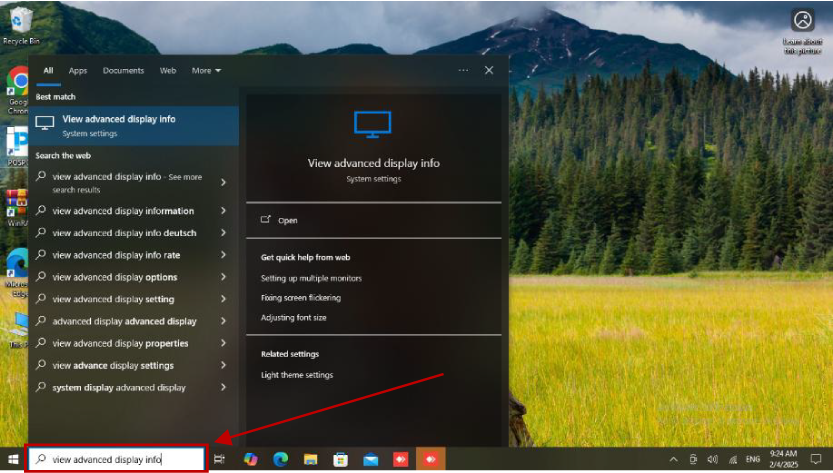
ค้นหา View advanced display info ใน Windows
ค้นหา View advanced display info จากช่อง Search
STEP 2

ตรวจสอบจำนวนหน้าจอที่ระบบมองเห็น

ในหน้า Advanced display settings ให้ดูว่าระบบแสดงหน้าจอที่พร้อมใช้งานครบหรือไม่
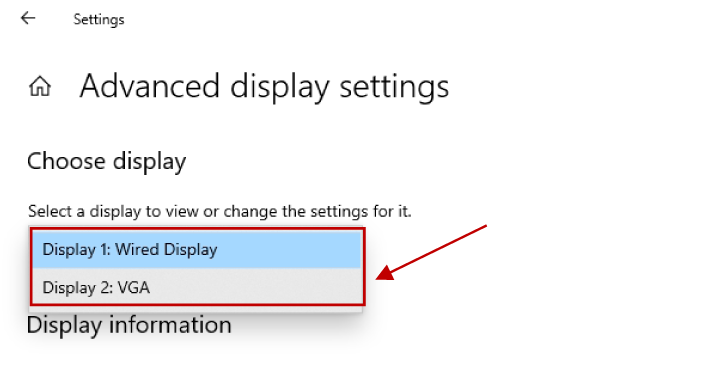
ตรวจสอบ Display 1 และ Display 2 ใน Advanced display settings
ตัวอย่างระบบตรวจพบ Display 1 และ Display 2
พบหน้าจอเพียงหน้าจอเดียว?

หากระบบแสดงหน้าจอเพียงหน้าจอเดียว ให้ติดต่อ Support เพื่อส่งเครื่องตรวจเช็ก

ติดต่อ Support →
04 สัมผัสหน้าจอเพี้ยน หรือไม่ตรงตำแหน่ง ทำความสะอาดหน้าจอและเช็ก Resolution ดูวิธีแก้
ก่อนตั้งค่า

ลอกแผ่นกันรอยออก แล้วใช้สำลีชุบแอลกอฮอล์เช็ดทำความสะอาดหน้าจอก่อน

STEP 1

เปิด Display settings

คลิกขวาที่หน้าจอ Desktop แล้วเลือก Display settings
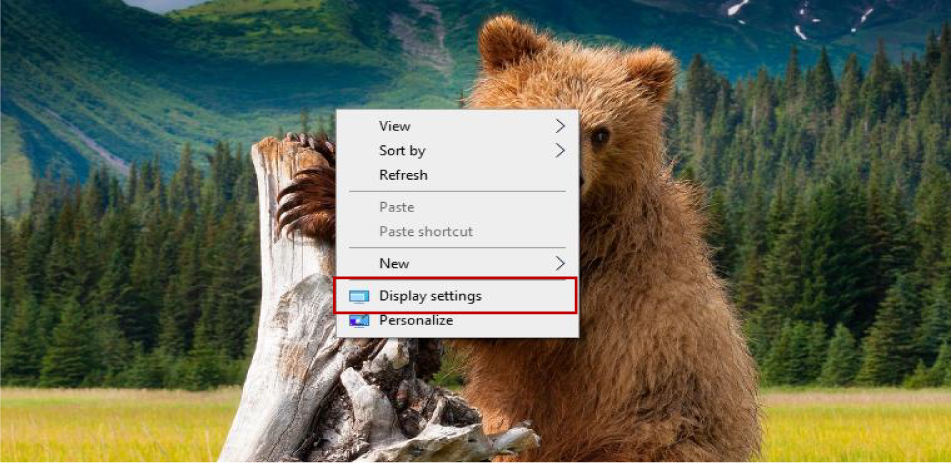
คลิกขวาหน้าจอและเลือก Display settings
คลิกขวาบน Desktop แล้วเลือก Display settings
STEP 2

ตั้ง Resolution ของหน้าจอ 1 และ 2

เลือกหน้าจอที่ 1 และ 2 แล้วตั้งค่า Resolution เป็น Recommended (1366 × 768)
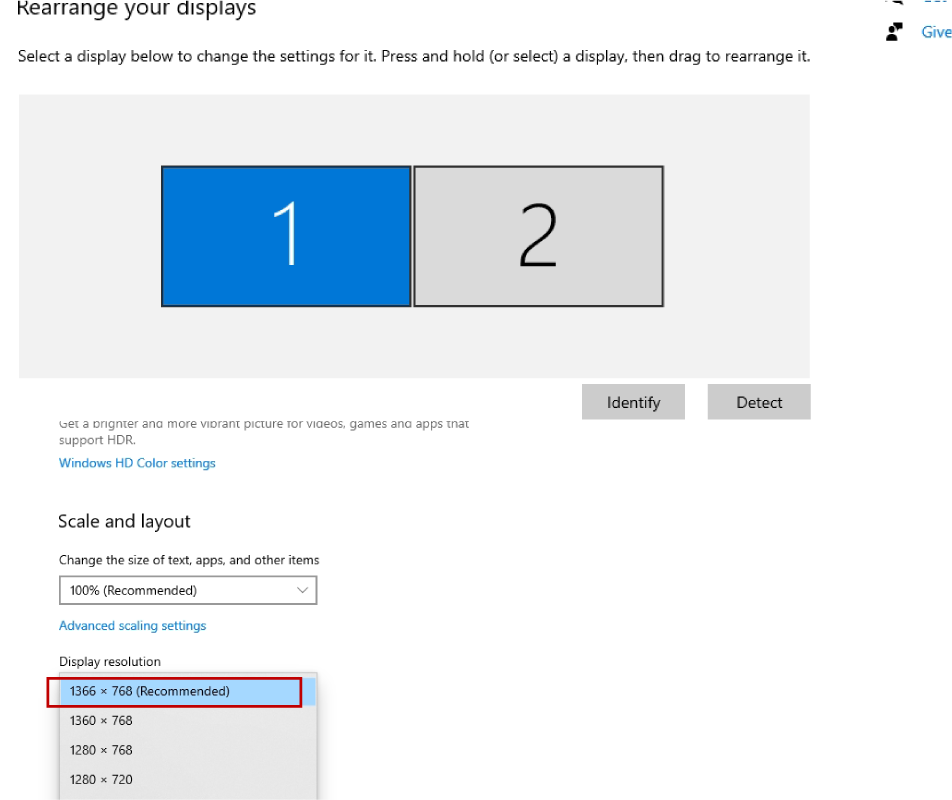
ตั้งค่า Display resolution เป็น 1366 x 768 Recommended
เลือก 1366 × 768 (Recommended)
ทำแล้ว Touch ยังไม่ตรง?

หากทำตามขั้นตอนแล้วสัมผัสยังไม่ตรงตำแหน่ง ให้ติดต่อ Support เพื่อส่งเครื่องตรวจเช็ก

ติดต่อ Support →
05 ตั้งหน้าจอเป็น Extended แล้วสัมผัสไม่ได้ Control Panel → Hardware and Sound → Tablet PC Settings ดูวิธีแก้
เส้นทางการตั้งค่า Control Panel → Hardware and Sound → Tablet PC Settings → Set up → Touch the screen
STEP 1

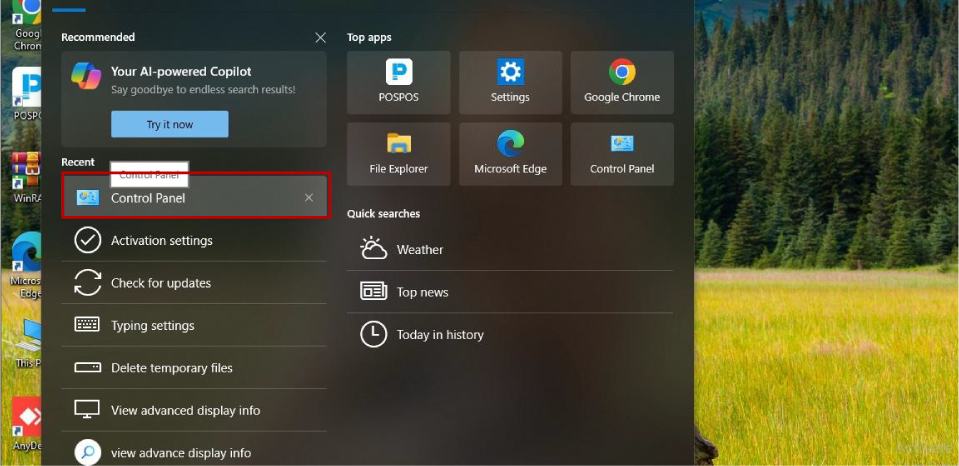
เข้า Control Panel

ค้นหา Control Panel ใน Windows
เปิด Control Panel จากช่อง Search
STEP 2

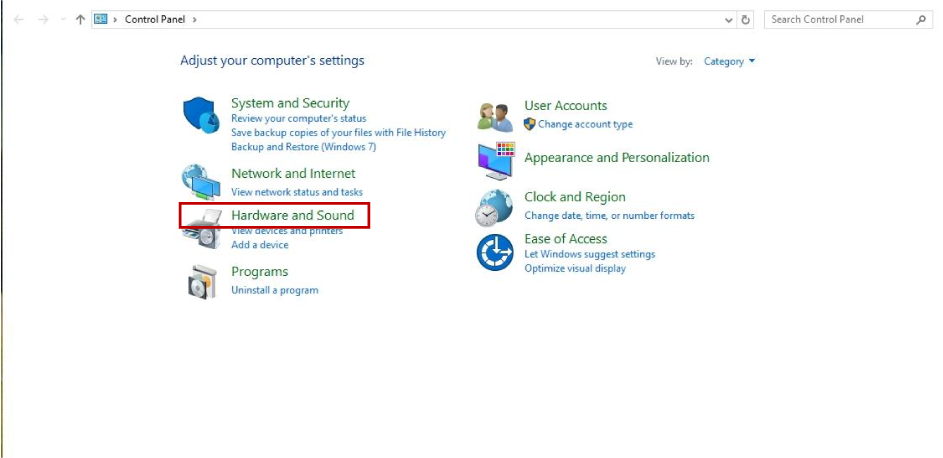
เลือก Hardware and Sound

เลือก Hardware and Sound ใน Control Panel
เลือก Hardware and Sound
STEP 3

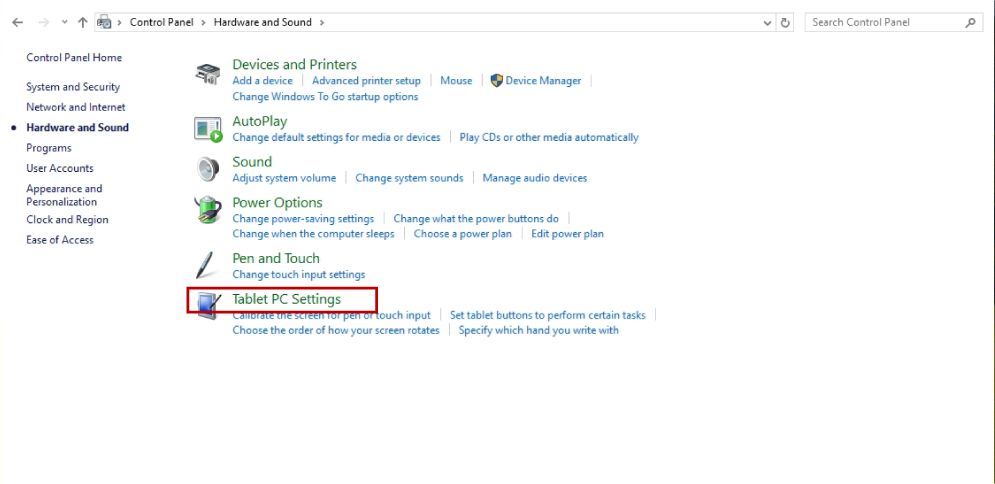
เข้า Tablet PC Settings

เลือก Tablet PC Settings ใน Hardware and Sound
เลือก Tablet PC Settings
STEP 4

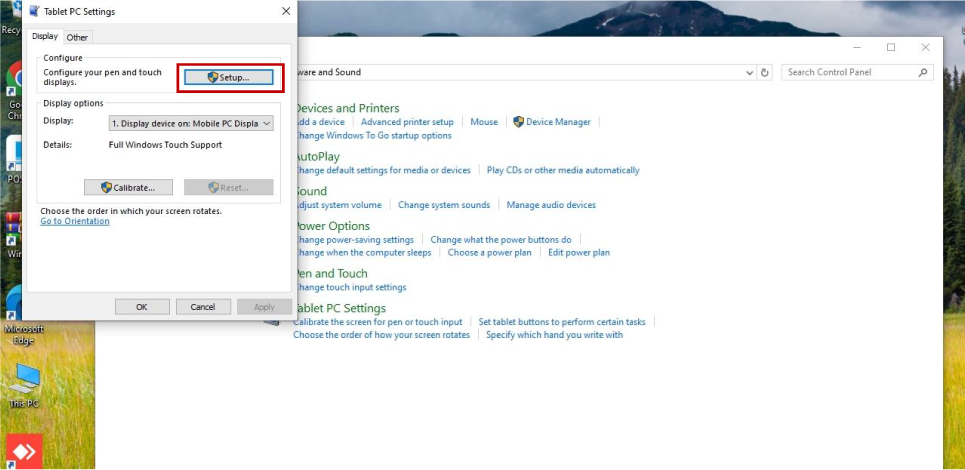
กด Set up

กด Setup ใน Tablet PC Settings
กดปุ่ม Setup
STEP 5

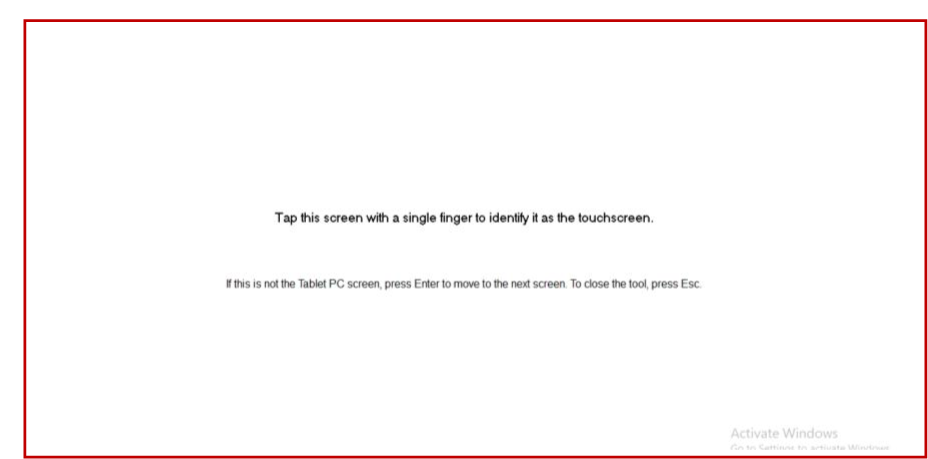
สัมผัสหน้าจอตามคำสั่ง

เมื่อระบบแสดงหน้าจอสำหรับระบุ Touchscreen ให้กดสัมผัสที่หน้าจอ 1 ครั้ง

หน้าจอ Touch this screen เพื่อระบุหน้าจอสัมผัส
แตะหน้าจอตามข้อความที่ระบบแสดง
06 แป้นพิมพ์บนหน้าจอไม่แสดง ตรวจสอบ Typing settings ดูวิธีแก้
STEP 1

ค้นหา Typing settings

กดปุ่ม Search แล้วพิมพ์ Typing settings จากนั้นเปิดหน้าการตั้งค่า

ค้นหา Typing settings ใน Windows
ค้นหา Typing settings จากช่อง Search
STEP 2

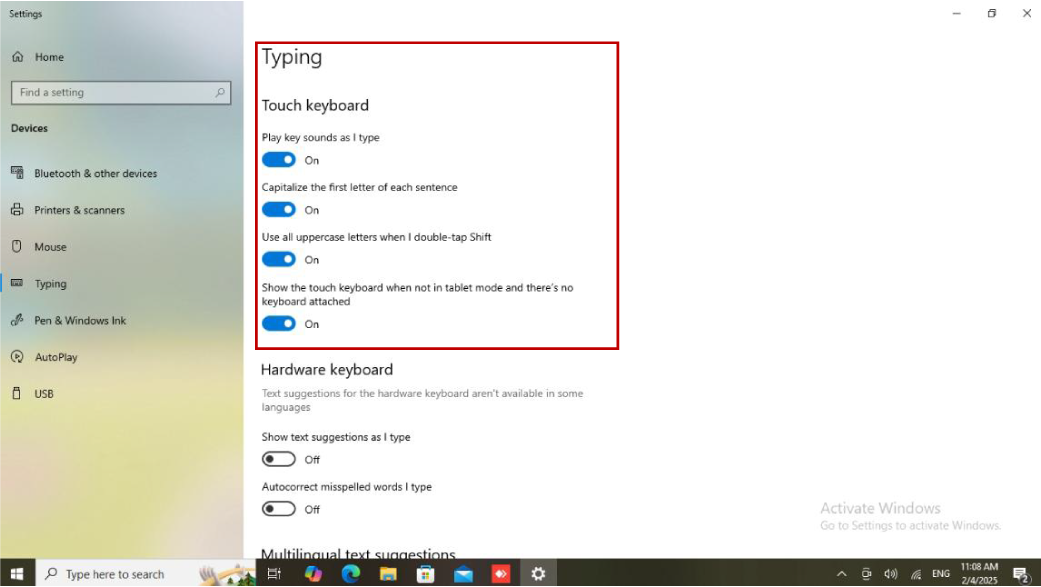
เปิดการตั้งค่าในเมนู Typing

ในหัวข้อ Touch keyboard ให้เปิดการตั้งค่าที่เกี่ยวข้องตามภาพ

หน้า Typing settings สำหรับตั้งค่า Touch keyboard
ตรวจสอบการตั้งค่า Touch keyboard ในหน้า Typing
แป้นพิมพ์ยังไม่แสดง?

หากทำตามขั้นตอนแล้วแป้นพิมพ์บนหน้าจอยังไม่แสดง ให้ติดต่อ Support เพื่อส่งเครื่องตรวจเช็ก

ติดต่อ Support →
07 การ Activate Windows เตรียม Windows Product Key ก่อนเริ่ม ดูวิธีทำ
ก่อนเริ่ม: ลูกค้าต้องเตรียม Windows Key ซึ่งต้องซื้อแยก
STEP 1

ค้นหา Activation settings

กดปุ่ม Search พิมพ์ Activation settings แล้วเปิดหน้าการตั้งค่า
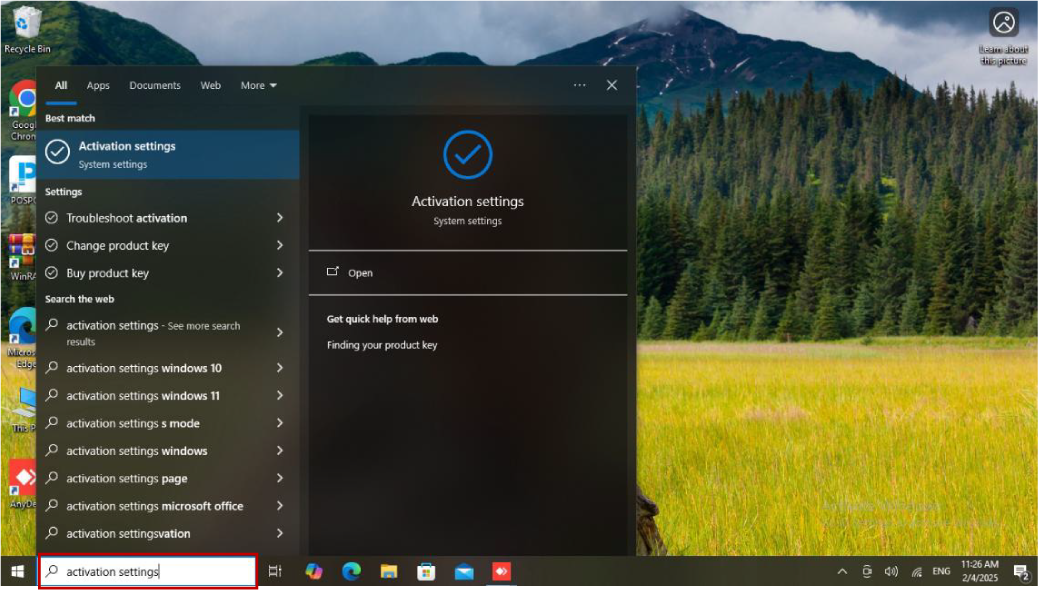
ค้นหา Activation settings ใน Windows
ค้นหา Activation settings จากช่อง Search
STEP 2

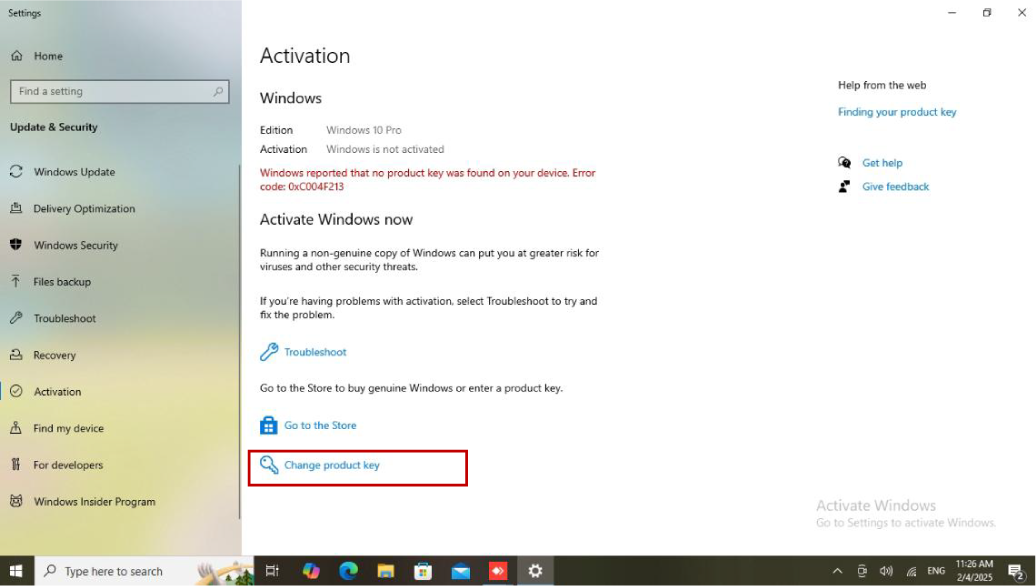
เลือก Change product key

เลือก Change product key ใน Activation settings
กด Change product key
STEP 3

กรอก Product Key

กรอก Windows Key ในช่อง Product key แล้วกด Next รอจนขั้นตอนเสร็จ จากนั้นกด Close
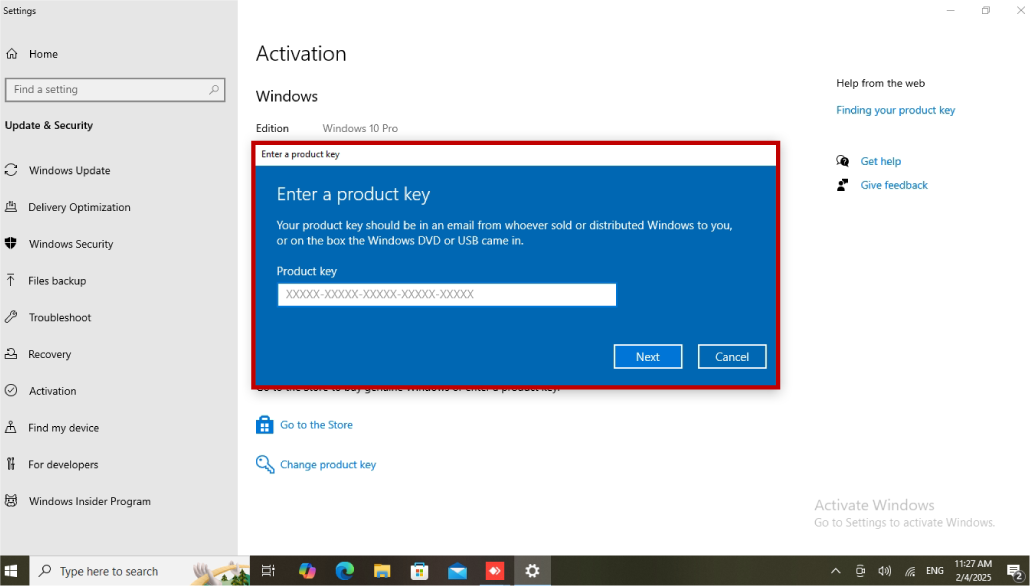
กรอก Windows Product Key และกด Next
กรอก Product Key แล้วกด Next
EASYPRINT HELP CENTER

กำลังหาวิธีใช้งานหรือคำถามของสินค้า EasyPrint รุ่นอื่น?

ดูหน้ารวมคำถามและวิธีใช้งานสินค้าอื่น ๆ เช่น เครื่องพิมพ์ใบปะหน้า เครื่องนับธนบัตร และอุปกรณ์ EasyPrint ได้ที่ Help Center

ดูคำถามและคู่มือสินค้าอื่น →
EASYPRINT SUPPORT

ลองทำตามขั้นตอนแล้ว ยังแก้ไม่ได้?

ติดต่อทีม EasyPrint เพื่อช่วยตรวจสอบอาการเพิ่มเติม ฝ่ายซัพพอร์ตให้บริการทุกวัน เวลา 09.00–22.00 น.

ติดต่อทีม Support →
เว็บไซต์นี้มีการใช้งานคุกกี้ เพื่อเพิ่มประสิทธิภาพและประสบการณ์ที่ดีในการใช้งานเว็บไซต์ของท่าน ท่านสามารถอ่านรายละเอียดเพิ่มเติมได้ที่ นโยบายความเป็นส่วนตัว และ นโยบายคุกกี้
Powered By MakeWebEasy Logo MakeWebEasy