วิธีแก้ปัญหา EasyPrint ES-9920 Series
รวมคำถามที่พบบ่อยและวิธีแก้ไขปัญหาเบื้องต้น ครอบคลุมการติดตั้งบน Windows และ Mac การตั้งค่าขนาดกระดาษ การใช้งานผ่านมือถือ การเชื่อมต่อ USB Bluetooth และ Wi-Fi
กดเลือกอาการที่ใกล้เคียง ระบบจะพาไปยังวิธีแก้ที่เกี่ยวข้องในหน้านี้ทันที
เลือกประเภทปัญหา⌄
เลือกอาการที่ตรงกับปัญหา
เลือกประเภทปัญหา แล้วแตะหัวข้อเพื่อเปิดดูวิธีแก้จากหน้าข้อมูล ES-9920 Series
กระดาษไม่ตรง ไหลยาว ดึงกลับ หรือขนาดงานพิมพ์ไม่ถูกต้อง
กระดาษ / Feed กระดาษไม่ตรงกดรีกระดาษไม่หาย แตะเพื่อดูวิธีแก้+
วิธีแก้ไข : กดคืนค่าโรงงาน
- โดยการกดปิดเครื่องปริ้น จากนั้นกดปุ่มหน้าเครื่องปริ้นพร้อมกับกดปุ่มหน้าเครื่องค้างไว้รอจนไฟหน้าเครื่องกระพริบสีน้ำเงินจึงปล่อยมือ
- เมื่อปล่อยมือตัวเครื่องดับไปและติดขึ้นมาใหม่เป็นอันเสร็จ
- กดปุ่มหน้าเครื่องเช็กดูว่ากระดาษไหลออกมาตรงไหม
กระดาษ / Feed เครื่องปริ้นแล้วไหลยาว (Overfeeding) แตะเพื่อดูวิธีแก้+
- ตรวจสอบการทำงานของเซ็นเซอร์
- ทำความสะอาดเซ็นเซอร์ที่อยู่กลางเครื่อง
- ตรวจสอบการล็อกตำแหน่งกระดาษ
- หากยังไม่หายให้คาลิเบรตเซ็นเซอร์ (Calibrate) ด้วยโปรแกรม Diagnostic Tool
กระดาษ / Reset กดรีกระดาษแล้วเครื่องพิมพ์ดึงกลับ แตะเพื่อดูวิธีแก้+
วิธีแก้ไข : ต้อง Reset กระดาษใหม่
ขนาดงานพิมพ์ ปริ้นแล้วออกมาใหญ่เกินกระดาษ แตะเพื่อดูวิธีแก้+
วิธีแก้ไข : แก้ค่า DPI เป็น 203
มือถือ / กระดาษ ปริ้นไม่ออก ปริ้นแล้วเว้นยาว แตะเพื่อดูวิธีแก้+
วิธีแก้ไข : เช็คค่าในแอป
- หน่วยต้องเป็นมิลลิเมตร
- gap เป็น 3
Bluetooth / Wi-Fi เชื่อมบลูทูธ / Wi-Fi หลุดบ่อย แตะเพื่อดูวิธีแก้+
วิธีแก้ไข : ให้กดรีกระดาษ 1 รอบ
ปัญหาพอร์ต Driver และการสั่งพิมพ์จากคอมพิวเตอร์
USB / PORT คอมไม่สามารถระบุพอร์ตเชื่อมต่อได้ (Unknown Port) แตะเพื่อดูวิธีแก้+
- ตรวจสอบสาย USB โดยทดลองใช้สายใหม่จากทางร้าน
- ปิดและเปิดเครื่องใหม่ หรือลองเปลี่ยนช่องเสียบ USB 2-3 ครั้ง
- ตรวจสอบการตั้งค่าในคอมพิวเตอร์ของผู้ใช้ (Driver และการตั้งค่าพอร์ต)
- หากตรวจสอบตามขั้นตอนข้างต้นแล้ว แต่ยังไม่สามารถเชื่อมต่อได้
คอมพิวเตอร์ ปริ้นผ่านคอมไม่ออก แตะเพื่อดูวิธีแก้+
- ตรวจสอบสถานะเครื่องพิมพ์ในไดรเวอร์ว่าปรากฏเป็น "Offline" หรือไม่
- ตรวจสอบไฟแสดงสถานะที่หน้าเครื่องพิมพ์ ว่าเป็นสีใด เพื่อประเมินสถานะการทำงานของเครื่อง
- ตรวจสอบการเชื่อมต่อสาย USB ว่าได้เชื่อมต่อกับคอมพิวเตอร์เรียบร้อยและแน่นหนาหรือไม่
- เช็คว่าใช้อะแด็ปเตอร์ของตัวเครื่องไหม
พิมพ์ไม่ติด เป็นเส้น หายครึ่งซีก หรือตัวหนังสือหายเป็นแถบ
Self-Test กดเทสแล้ว พิมพ์ไม่ติด แตะเพื่อดูวิธีแก้+
วิธีแก้ไข : เปลี่ยนกระดาษ
คุณภาพงานพิมพ์ ปริ้นเป็นเส้น หายครึ่งซีก แตะเพื่อดูวิธีแก้+
วิธีแก้ไข : เช็ดหัวพิมพ์ ทำความสะอาดหัวพิมพ์
คุณภาพงานพิมพ์ / Roller ปริ้นเป็นเส้น แตะเพื่อดูวิธีแก้+
วิธีแก้ไข : ให้ตรวจสอบว่า ตัวล็อกโรลเลอร์แน่นหรือไม่
หากลองตรวจสอบตัวล็อกโรลเลอร์แล้ว แต่อาการยังไม่หาย
คุณภาพงานพิมพ์ สั่งปริ้นออกมาแล้ว ไม่ได้ตรงตามที่สั่งพิมพ์ ตัวหนังสือหายไปเป็นแถบ แตะเพื่อดูวิธีแก้+
วิธีแก้ไข : เช็ดทำความสะอาดหัวพิมพ์และตัวโรลเลอร์
คุณภาพงานพิมพ์ / มือถือ คุณภาพการพิมพ์ไม่สมบูรณ์ (เส้นขาด, ครึ่งแผ่น, แถบจาง) แตะเพื่อดูวิธีแก้+
- ทำความสะอาดหัวพิมพ์และ Roller จากคราบกาวหรือสิ่งสกปรก
- เช็คความเข้มในแอปที่ใช้งาน
- หากทำความสะอาดแล้วอาการยังคงอยู่ อาจต้องตรวจสอบหัวพิมพ์เพิ่มเติม
การเชื่อมต่อไร้สายและการใช้งานผ่านแอปมือถือ
Bluetooth / Wi-Fi ไม่สามารถเชื่อมต่อ Bluetooth และ Wi-Fi ได้ แตะเพื่อดูวิธีแก้+
วิธีแก้ไข : สามารถตรวจสอบเบื้องต้นได้โดยการทำ Self-Test
หากผลการทดสอบพบว่าไม่สามารถค้นหาเครือข่าย Wi-Fi ได้
มือถือ ปริ้นผ่านแอปมือถือไม่ออก แตะเพื่อดูวิธีแก้+
- เช็คตั้งค่าในแอปที่ใช้งาน
- เช็คว่าไฟหน้าเครื่องเป็นสีอะไร
- ออกแอปปัดทิ้งเข้าใหม่ปิดเครื่องปริ้นเปิดใหม่
Application ในกรณีที่ใช้งานแล้วแอปมีปัญหา แตะเพื่อดูวิธีแก้+
- ลบแอปแล้วติดตั้งใหม่
- เปลี่ยนแอปใช้งาน
- เปลี่ยนมือถือ
- เช็คว่าใช้อะแด็ปเตอร์ของตัวเครื่องไหม
ไฟล์งาน / มือถือ ปริ้นกระดาษใส แล้วงานที่พิมออกมามีพื้นหลังสีดำ แตะเพื่อดูวิธีแก้+
วิธีแก้ไข : แก้ไฟล์ที่ใช้ปริ้น เป็น PNG Transparent
Bluetooth / Wi-Fi เชื่อมบลูทูธ / Wi-Fi หลุดบ่อย แตะเพื่อดูวิธีแก้+
วิธีแก้ไข : ให้กดรีกระดาษ 1 รอบ
ไฟแดง ไฟม่วง เสียงเตือน หรือเครื่องหยุดทำงาน
Error / ไฟแดง ปริ้นเว้น ไฟแดงค้าง ปริ้นแล้วเครื่องหยุดทำงานไฟหน้าเครื่องสีแดง เครื่องไม่ดึงกระดาษกลับตอนเปิดเครื่อง แตะเพื่อดูวิธีแก้+
- กดรีกระดาษ โดยการปิดเครื่องปริ้น จากนั้นกดปุ่มหน้าเครื่องปริ้นค้างไว้ พร้อมกับเปิดสวิตช์ด้านหลัง
- รอไฟหน้าเครื่องกระพริบเป็นสีแดง พร้อมมีเสียงร้อง ตี๊ดๆ จากนั้นปล่อยมือ ต้องปล่อยที่สีแดงพอดีเท่านั้น ไม่งั้นจะไม่หาย
- ตัวเครื่องจะปล่อยกระดาษออกมา 1-2 แผ่น เป็นอันเสร็จการแก้ไข
หากต้องการม้วนกระดาษกลับให้ปิดสวิตช์ด้านหลังเครื่องก่อน และ เปิดฝาม้วนกระดาษกลับ จากนั้นปิดฝาให้แน่น เปิดเครื่องใช้งานได้ตามปกติ
Error / ฝาเครื่อง เปิดเครื่องแล้ว ตัวเครื่องมีเสียงตี๊ดๆ ไฟแดงค้าง กดปุ่มหน้าเครื่องแล้วตัวเครื่องยังไม่ทำงาน แตะเพื่อดูวิธีแก้+
วิธีแก้ไข : ปิดฝาให้แน่นและลองเปิดเครื่องปริ้นใหม่
Firmware / ไฟม่วง ไฟหน้าเครื่องเป็นสีม่วงกระพริบ แตะเพื่อดูวิธีแก้+
วิธีแก้ไข : อัปเดตตัวเฟิร์มแวร์
Firmware / ไฟม่วง ไฟแสดงสถานะสีม่วงค้าง (Purple LED On) แตะเพื่อดูวิธีแก้+
- อัปเดตเฟิร์มแวร์ใหม่
- ลองปิดการเชื่อมต่อ Bluetooth หรือ Wi-Fi ชั่วคราว
Error / ไฟแดง ไฟแสดงสถานะสีแดงกระพริบ แตะเพื่อดูวิธีแก้+
วิธีแก้ไข
- ตรวจสอบเซ็นเซอร์ฝาปิดเครื่องว่ามีการชำรุดหรือไม่
- ตรวจสอบว่าปิดฝาสนิทแล้วหรือไม่
- ให้กดรีค่ากระดาษโดย
- ปิดเครื่องปริ้น
- กดปุ่มหน้าเครื่องค้างไว้แล้วเปิดเครื่อง
- ปล่อยมือที่ปุ่มหน้าเครื่องตรงไฟสีแดงกระพริบหรือมีเสียง
Adapter แหล่งจ่ายไฟ และเมนบอร์ด
Hardware / Power เครื่องไม่สามารถเปิดใช้งานได้ (เปิดไม่ติด) แตะเพื่อดูวิธีแก้+
- ตรวจสอบแหล่งจ่ายไฟ (Adapter และ AC Power)
- ทดลองใช้ Adapter ใหม่จากทางร้าน
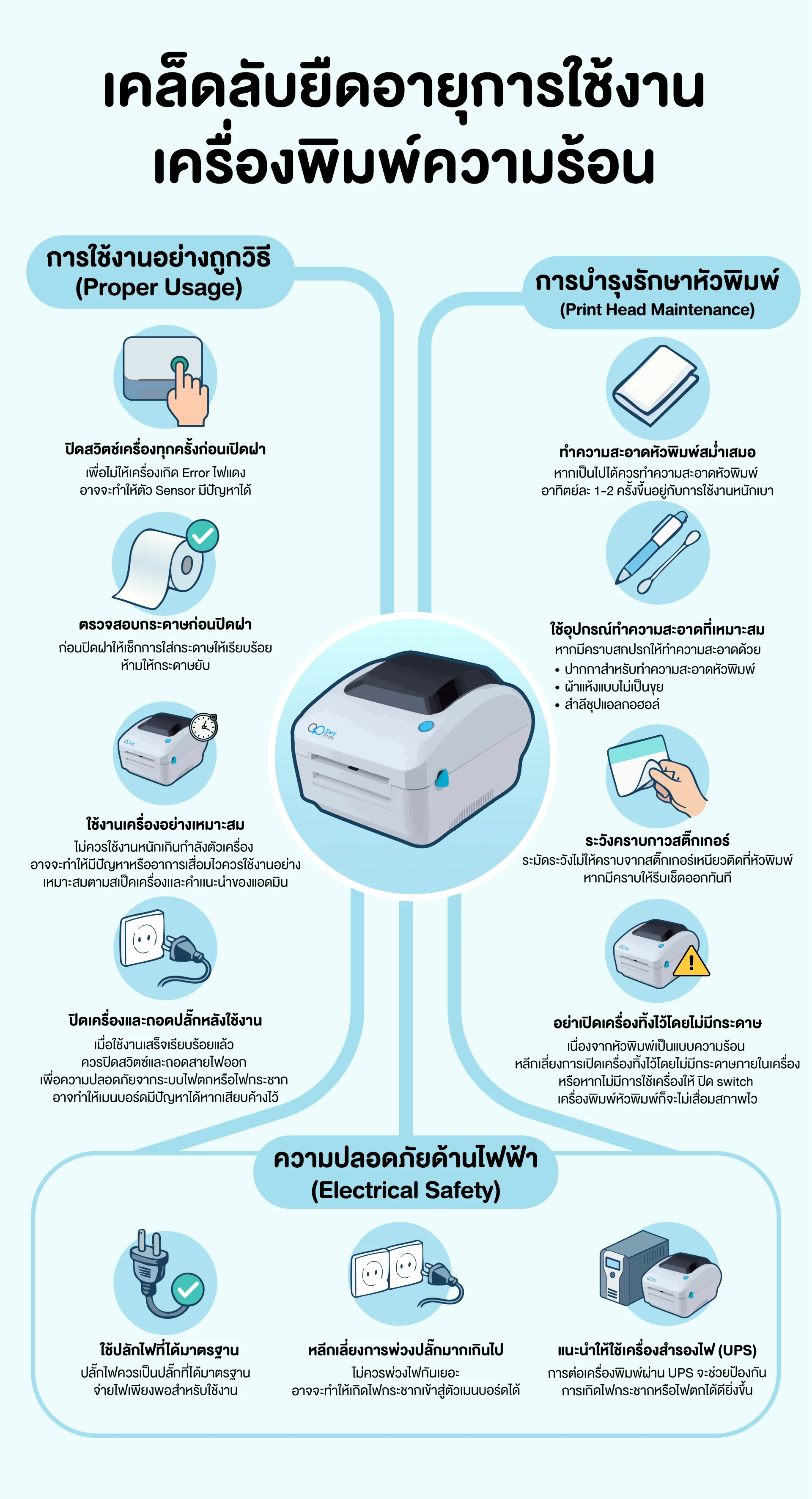
วิธีดูแลเครื่องและข้อควรระวัง
คำแนะนำการดูแลรักษาเพื่อยืดอายุหัวพิมพ์
ยังแก้ไขไม่ได้?
ทีมซัพพอร์ต EasyPrint พร้อมดูแลทุกวัน 09.00 – 22.00 น.
พร้อมให้คำแนะนำอย่างละเอียด เพื่อแก้ไขปัญหาได้ตรงจุด
 MakeWebEasy