รวบรวมคำถามที่พบบ่อยและวิธีแก้ไขปัญหาเบื้องต้นเครื่องพิมพ์ความร้อน เครื่องพิมพ์ใบปะหน้า EasyPrint รุ่น ES-9910UB
ครอบคลุมการติดตั้งบน Windows และ Mac การตั้งค่าขนาดกระดาษ การใช้งานผ่านมือถือ การเชื่อมต่อ USB และ Bluetooth
รวมถึงปัญหาที่พบบ่อย เช่น เครื่องพิมพ์ไม่ทำงาน พิมพ์จาง พิมพ์ข้ามแผ่น
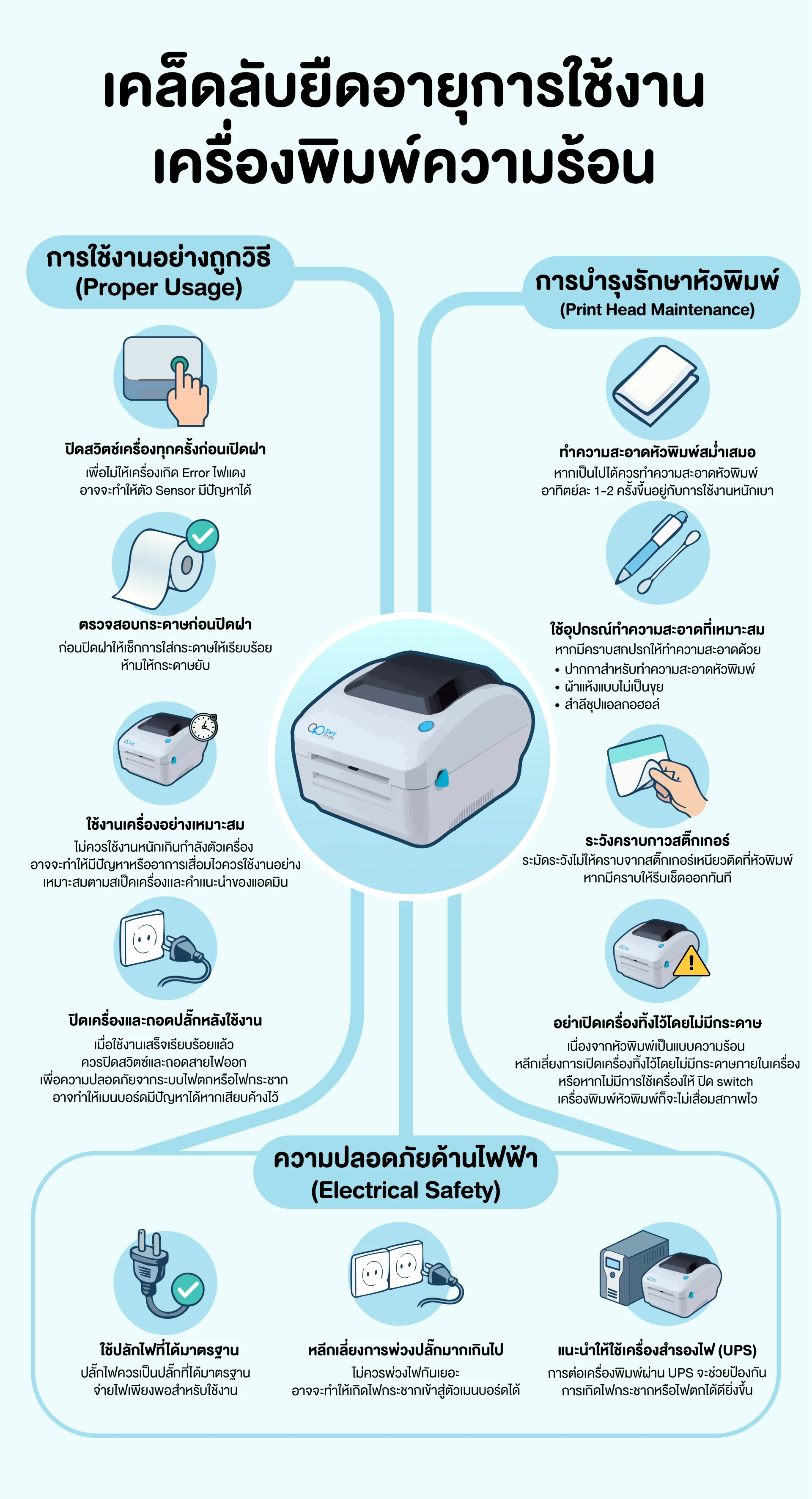
พร้อมคำแนะนำการดูแลรักษาเพื่อยืดอายุหัวพิมพ์
คอมพิวเตอร์

โทรศัพท์มือถือ

ข้อควรระวัง

แตะไอคอนเพื่อนำทาง

- กดปุ่ม FEED ที่หน้าเครื่องปริ้น ค้างไว้
- รอไฟสถานะหน้าเครืองกระพริบสีแดงและมีเสียง ตี๊ดๆ จากนั่นปล่อยมือ
- กระดาษเปล่าจะไหลออกมา และ จะตรงรอยฉีกโดยอัตโนมัติ เป็นอันเสร็จสิ้น
หากต้องการจะม้วนกระดาษกลับ ให้ปิดสวิทด้านหลังก่อน และ เปิดฝาจากนั่นม้วนกระดาษกลับ ปิดฝาให้แน่น และ เปิดเครื่องใช้งานได้ตามปกติ
- ปิดสวิทด้านหลังเครื่องปริ้น เอากระดาษออก จากเครื่องปริ้น ปิดฝา ลงให้สนิท
- เปิดสวิทด้านหลังเครื่อง ตัวเครื่องจะมีไฟสีแดงกระพริบและมีเสียงร้อง
- เมื่อเสียงเงียบลงให้กดปุ่ม FEED ที่หน้าเครื่องปริ้นค้างไว้ รอไฟสีแดงกระพริบ
- เมื่อกระพริบเสร็จแล้ว ให้ปิดสวิทด้านหลังเครื่องปริ้น เปิดฝา ใส่กระดาษกลับเข้าไปในเครื่องและปิดฝาให้แน่น
- จากนั้นเปิดเครื่องปริ้น เมื่อเปิดเสร็จแล้ว ให้กดปุ่ม FEED ค้างไว้อีกครั้ง
- รอไฟสถานะหน้าเครืองกระพริบสีแดงและมีเสียง ตี๊ดๆ จากนั้นปล่อยมือ กระดาษเปล่าจะไหลออกมา และ จะตรงรอยฉีกโดยอัตโนมัติ เป็นอันเสร็จสิ้น
หากต้องการจะม้วนกระดาษกลับ ให้ปิดสวิทด้านหลังก่อน และ เปิดฝาจากนั่นม้วนกระดาษกลับ ปิดฝาให้แน่น และ เปิดเครื่องใช้งานได้ตามปกติ > เช็คว่าตัวขากดเซ็นเซอร์ ที่ตัวฝาหักหรือไม่
วิธีแก้ไข : เอายางลบหรือเทปกาวใส มาอุดตรงเซนเซอร์
เครื่องพิมพ์ก็จะสามารถปรี้นได้ตามปกติและไม่ขึ้นไฟ error
- สำหรับ WIndows https://youtu.be/NI_ERcAiCSs
หากทำแล้วยังปริ้นไม่ได้ ลองย้ายรูเสียบสาย USB และปิดเครื่องปริ้นแล้วเปิดใหม่อีกครั้งนึง
วิธีแก้ไข : เช็คการตั้งค่าความเข้มในไดร์เวอร์ เเละ เช็คหัวพิมพ์กับโรลเลอร์ ว่ามีคราบกาวหรือ สติ๊กเกอร์ ติดหรือไม่
หากมีติดให้ทำความสะอาดโดยใช้สำลีชุบเอลกอล เช็ดทำความสะอาดหัวพิมพ์เเละโรลเลอร์
วิธีแก้ไข : เช็คว่าใช้ adapter ของตัวเครื่องหรือไม่
หากไม่ใช่เครื่องจะปริ้นไม่ออก กำลังไฟอาจะไม่พอ
หรือ เช็คว่าโรลเลอร์ หมุนได้หรือไม่
หากหมุนได้หลวมๆตามมือ เฟืองเเตกหรือโรลเลอร์หลุด ก็จะไม่ออก
หากต้องการส่งซ่อม ให้ติดต่อแอดมินทันทีเพื่อทำการส่งเครื่องมาซ่อมที่ศูนย์
วิธีแก้ : ส่วนนี้เกิดจากการตั้งค่ากระดาษผิด ให้เข้าเช็กการตั้งค่า กระดาษให้ตรงตามขนาดที่ใ้ช้ ตามลิงค์นี้ https://drive.google.com/file/d/1PPYxnuUNJVlYJrvlEwAr7H2PSS-zWWZc/view?usp=share_link
เมื่อตั้งค่าเสร็จแล้วหากยังไม่ตรงให้เข้าเช็ก ค่า GAP ตามลิงค์นี้ https://drive.google.com/file/d/1zgHHwRgWNXDc8IXwo2Z2oBcHTTQK0MOS/view?usp=sharing
หากตั้งค่าครบทั้งหมดแล้ว ยังไม่ตรงให้กดรีกระดาษอักครั้งนึง
- โดยกดปุ่ม FEED ที่หน้าเครื่องปริ้น ค้างไว้ รอไฟสถานะหน้าเครืองกระพริบสีแดงและมีเสียง ตี๊ดๆ จากนั่นปล่อยมือ
- กระดาษเปล่าจะไหลออกมา และจะตรงรอยฉีกโดยอัตโนมัติ เป็นอันเสร็จสิ้น
- หากต้องการจะม้วนกระดาษกลับ ให้ปิดสวิทด้านหลังก่อน และ เปิดฝาจากนั่นม้วนกระดาษกลับ ปิดฝาให้แน่น และ เปิดเครื่องใช้งานได้ตามปกติ
วิธีแก้ไข : เปลี่ยนบอร์ดใหม่
ติดต่อแอดมินทันทีเพื่อส่งเครื่องไปซ่อมที่ศูนย์
วิธีแก้ไข : เปลี่ยนตัวล็อกให้ใหม่
ติดต่อแอดมินทันทีเพื่อส่งเครื่องไปซ่อมที่ศูนย์
วิธีแก้ไข
- เปิด spooler โดยเข้าที่ service เลื่อนดูคำสั่ง printer spooler
- เมื่อเจอแล้ว ให้กดที่ printer spooler 1 ครั้ง แล้วกด resume ด้านบน
หากแก้ตามวิธีนี้ยังใช้งานไม่ได้ ให้ใช้ไดรเวอร์ 4BARCODE 4B-2054A แล้วลบไดรเวอร์ label ออกก่อน
หลังจากนั้นให้ติดตั้งใหม่เป็น ไดรเวอร์ old label
วิธีแก้ไข : เข้าตรงหน้า gap เปลี่ยนตรงหัวข้อ methode เป็น label with mark
mark คือกระดาษใส
gap คือกระดาษทึบ
ให้อัพเดทเฟิร์มแวร์กระดาษใส
หากไม่ได้ให้ติดต่อแอดมินทันทีเพื่อส่งเครื่องไปที่ศูนย์เพื่อทำการตรวจสอบ
- ทำความสะอาดหัวพิมพ์และ Roller จากคราบกาวหรือสิ่งสกปรก
- เช็คค่าความเข้มใน Driver
หากอาการยังคงอยู่ ให้เปลี่ยนหัวพิมพ์ใหม่ ติดต่อแอดมินทันทีเพื่อส่งเครื่องไปซ่อมที่ศูนย์
- ตรวจสอบแหล่งจ่ายไฟ (Adapter และ AC Power)
- ทดลองใช้ Adapter ใหม่จากทางร้าน
- หากแหล่งจ่ายไฟทำงานปกติ แต่เครื่องยังไม่ทำงาน ให้พิจารณาเปลี่ยนเมนบอร์ด
ติดต่อแอดมินทันทีเพื่อส่งเครื่องไปซ่อมที่ศูนย์

วิธีแก้ไข : ใช้แอปเป็น แอป ZLAEL และเลือกเป็น FAST MODE
ในตัวแอป มีเฉพาะ IOS เท่านั่น
วิธีแก้ไข : ให้เลือกใช้แอปที่รองรับกับรุ่น นั่นๆ เช่น
ES-9910UB หรือ ES-9900UB ใช้เป็นแอป print label
สำหรับแอนดรอย และ แอป Z-LABEL สำหรับ IOS
วิธีแก้ไข : ส่วนมากจะเกิดบนมือถือระบบ ios
- ให้ปิดเครื่องเปิดใหม่
- ปัดแอปออกและเข้าเชื่อมใหม่
- หากไม่ได้ให้ลบแอปโหลดใหม่
วิธีแก้ไข : ลองเช็คว่ามีการอัพเดทมือถือหรือแอพหรือไม่
หากไม่ได้ลองลบโหลดใหม่หรือเอามือถือเครื่องอื่นมาลองว่าเจออาการเดียวกันไหม
แล้วใช้ไฟล์เทสของแอดมินทดลองปริ้น
หากยังมีอาการเหมือนเดิม ให้ลองเปลี่ยนแอพ
วิธีแก้ไข : ลองปิดเครื่องปริ้นแล้วเปิดใหม่ เเละเชื่อมต่อดูใหม่
หรือลองเอามือถือเครื่องอื่นมาเชื่อม ว่าเจอบลูทูธหรือไม่
ตรวจสอบอุปกรณ์ใกล้เคียง หากเปิดบลูทูธอยู่ให้ปิดก่อน เปิดเเค่เครื่องที่จะใช้
หากตรวจสอบแล้วไม่มีอุปกรณ์อื่นที่เชื่อมต่ออยู่ ให้ลบแอพออกแล้วติดตั้งใหม่
- ทำความสะอาดหัวพิมพ์และ Roller จากคราบกาวหรือสิ่งสกปรก
- เช็คความเข้มใน แอปที่ใช้งาน
- ตรวจสอบแหล่งจ่ายไฟ (Adapter และ AC Power)
- ทดลองใช้ Adapter ใหม่จากทางร้าน
- หากแหล่งจ่ายไฟทำงานปกติ แต่เครื่องยังไม่ทำงาน ให้พิจารณาเปลี่ยนเมนบอร์ด
ติดต่อแอดมินทันทีเพื่อส่งเครื่องไปซ่อมที่ศูนย์
- ให้แก้ error ที่เครื่อง
- ปิดเครื่อง จากนั้นเปิดฝาและนำกระดาษออกจากตัวเครื่อง
- ปิดฝาเครื่องให้เรียบร้อย แล้วกดปุ่ม Feed ที่หน้าเครื่องค้างไว้ จนกว่าไฟจะกระพริบ
- ปิดเครื่องอีกครั้ง และใส่กระดาษใหม่เข้าไป
- กดปุ่ม Feed ที่หน้าเครื่องค้างไว้อีกครั้ง จนกว่าไฟสีแดงจะกระพริบ เพื่อทำการรีเซ็ตค่ากระดาษ
- หากยังไม่หายให้ดูที่ค่า sensor ว่ายังอยู่ไหม หากไม่มีค่า sensor ให้ทำการส่งเครื่องมาแก้ไข
ติดต่อแอดมินทันทีเพื่อส่งเครื่องไปซ่อมที่ศูนย์
- ให้ทำการกดรีค่ากระดาษโดย กดปุ่มหน้าเครื่องหรือ Feed ค้างไว้จนกว่าจะมีไฟสีแดงกระพริบ
- เช็คตั้งค่ากกระดาษในแอปที่ใช้งาน ให้ตรงกับขนาดกระดาษที่ใช้งาน
- เช็คค่า Gap ในแอปที่ใช้งานให้เป็น label with gap 3
- หากยังไม่หาย ให้พิจารณาเปลี่ยนเมนบอร์ด
ติดต่อแอดมินทันทีเพื่อส่งเครื่องไปซ่อมที่ศูนย์

ยังแก้ไขไม่ได้?
ทีมซัพพอร์ต EasyPrint พร้อมดูแลทุกวัน 09.00 – 22.00 น.
พร้อมให้คำแนะนำอย่างละเอียด เพื่อแก้ไขปัญหาได้ตรงจุด
 MakeWebEasy
- Home Home
- SERVICES SERVICES
- EasyprintPOS x Program EasyprintPOS x Program
- PRODUCTS PRODUCTS
- VDO VDO
- ตัวแทนจำหน่าย ตัวแทนจำหน่าย
- ติดต่อเรา ติดต่อเรา
- คำถามที่พบบ่อย คำถามที่พบบ่อย