วิธีแก้ปัญหา EasyPrint ES-9900UB
เลือกอาการที่พบ แล้วดูวิธีแก้เบื้องต้นได้ทันที ครอบคลุมการพิมพ์ กระดาษ USB Bluetooth และการใช้งานผ่านมือถือ
กดเลือกอาการที่ใกล้เคียง ระบบจะพาไปยังวิธีแก้ที่เกี่ยวข้องในหน้านี้ทันที
เลือกประเภทปัญหา⌄
เลือกอาการที่ตรงกับปัญหา
เลือกอาการ หรือเลือกประเภทปัญหาจากเมนู แล้วแตะหัวข้อเพื่อเปิดดูวิธีแก้
กระดาษไม่ตรง ข้ามแผ่น ฟีด หรือการตั้งค่า GAP
กระดาษ / Feed กระดาษไหลยาว หรือ ปริ้นไม่ตรงรอยฉีก แตะเพื่อดูวิธีแก้+
กดปุ่ม FEED ที่หน้าเครื่องปริ้น ค้างไว้ รอไฟสถานะหน้าเครื่องกระพริบสีแดงและมีเสียง ตี๊ดๆ จากนั่นปล่อยมือ กระดาษเปล่าจะไหลออกมา และ จะตรงรอยฉีกโดยอัตโนมัติ เป็นอันเสร็จสิ้น
หากต้องการจะม้วนกระดาษกลับ ให้ปิดสวิทด้านหลังก่อน และ เปิดฝาจากนั่นม้วนกระดาษกลับ ปิดฝาให้แน่น และ เปิดเครื่องใช้งานได้ตามปกติ
กระดาษ / การพิมพ์ ปริ้นแล้ว ตัวหนังสือข้ามแผ่น แตะเพื่อดูวิธีแก้+
ส่วนนี้เกิดจากการตั้งค่ากระดาษผิด ให้เข้าเช็กการตั้งค่ากระดาษ ให้ตรงตามขนาดที่ใช้ ตามลิงค์นี้
เมื่อตั้งค่าเสร็จแล้ว หากยังไม่ตรงให้เข้าเช็ก ค่า GAP ตามลิงค์นี้
หากตั้งค่าครบทั้งหมดแล้ว ยังไม่ตรงให้กดรีกระดาษ ครั้งนึง โดย กดปุ่ม FEED ที่หน้าเครื่องปริ้น ค้างไว้ รอไฟสถานะหน้าเครืองกระพริบสีแดงและมีเสียง ตี๊ดๆ จากนั่นปล่อยมือ กระดาษเปล่าจะไหลออกมา และ จะตรงรอยฉีกโดยอัตโนมัติ เป็นอันเสร็จสิ้น
หากต้องการจะม้วนกระดาษกลับ ให้ปิดสวิทด้านหลังก่อน และ เปิดฝาจากนั่นม้วนกระดาษกลับ ปิดฝาให้แน่น และ เปิดเครื่องใช้งานได้ตามปกติ
กระดาษ / Feed กระดาษใส ปริ้นไม่ตรง แตะเพื่อดูวิธีแก้+
เข้าตรงหน้า gap เปลี่ยนตรงหัวข้อ methode เป็น label with black
mark คือกระดาษใส gap คือกระดาษทึบ ให้อัพเดทเฟิร์มแวร์กระดาษใส หากไม่ได้ส่งมาตรวจสอบ
สั่งพิมพ์แล้วเครื่องไม่ทำงาน หรือไม่มีงานออก
พิมพ์ไม่ออก / PORT สั่งปริ้น แต่ตัวเครื่องไม่ทำงาน แตะเพื่อดูวิธีแก้+
ให้เข้าเช็ก PORT โดยให้เข้าเช็กตามวีดีโอนี้
▶ เปิดวิดีโอสอนแก้ปัญหาหากทำแล้วยังปริ้นไม่ได้ลองย้ายรูเสียบสายUSBและปิดเครื่องปริ้นเปิดใหม่ ครั้งนึง
พิมพ์ไม่ออก / Hardware ปริ้นไม่ออก กระดาษไม่ฟีด ปริ้นกระตุกมีเสียงเฟืองดัง แตะเพื่อดูวิธีแก้+
เช็คว่าใช้ adapter ของตัวเครื่องหรือไม่ หากไม่ใช่เครื่องจะปริ้นไม่ออก กำลังไฟอาจจะไม่พอ หรือ เช็คว่าโรลเลอร์หมุนได้หรือไม่ หากหมุนได้หลวมๆ ตามมือ เฟืองเเตกหรือ โรลเลอร์หลุด ก็จะไม่ออก
งานพิมพ์จาง เป็นเส้น ขาด หรือไม่สมบูรณ์
คุณภาพงานพิมพ์ ปริ้นไม่ชัด ปริ้นเป็นเส้น แตะเพื่อดูวิธีแก้+
เช็คตั้งค่าความเข้มในไดร์เวอร์ เเละ เช็คหัวพิมพ์กับโรลเลอร์ ว่ามีคราบกาวหรือสติ๊กเกอร์ติด หรือไม่
หากมีคราบกาวหรือคราบสติ๊กเกอร์ติด ให้ทำความสะอาดโดยใช้สำลีชุบแอลกอฮอล์ เช็ดทำความสะอาดหัวพิมพ์เเละโรลเลอร์
คุณภาพงานพิมพ์ คุณภาพการพิมพ์ไม่สมบูรณ์ (เส้นขาด, ครึ่งแผ่น, แถบจาง) แตะเพื่อดูวิธีแก้+
วิธีแก้ไข
- ทำความสะอาดหัวพิมพ์และ Roller จากคราบกาวหรือสิ่งสกปรก
- หากอาการยังคงอยู่ ให้เปลี่ยนหัวพิมพ์ใหม่
- เช็คความเข้มใน Driver
ปัญหาการเชื่อมต่อกับคอมพิวเตอร์และพอร์ต
USB / Hardware สั่งปรี้นไม่ได้ ไม่เจอ USB แตะเพื่อดูวิธีแก้+
วิธีแก้ไข : ต้องเปลี่ยนบอร์ดใหม่
USB / PORT / DriverSpooler ดับแตะเพื่อดูวิธีแก้+
- เปิด Spooler โดยเข้าไปที่ Services แล้วเลื่อนหา Printer Spooler
- เมื่อเจอ Printer Spooler ให้กด 1 ครั้ง แล้วกด Resume ด้านบน
- หากแก้ตามวิธีนี้แล้วยังใช้งานไม่ได้ ให้ใช้ไดรเวอร์ 4BARCODE 4B-2054A
- ลบไดรเวอร์ Label เดิมออกก่อน แล้วติดตั้งใหม่เป็นไดรเวอร์ Old Label
การใช้งานผ่าน iOS / Android และ Bluetooth
Bluetooth / มือถือ ปริ้นไม่ติดตัวหนังสือ แตะเพื่อดูวิธีแก้+
วิธีแก้ไข : ลบแอปติดตั้งใหม่
Bluetooth / มือถือ ปริ้นไม่ตรง ในขณะที่ตั้งค่าถูกทั้งหมดแล้ว แตะเพื่อดูวิธีแก้+
วิธีแก้ไข : ลบแอปติดตั้งใหม่
Bluetooth / มือถือ iOS ปริ้นช้า แตะเพื่อดูวิธีแก้+
ใช้แอปเป็น แอป ZLABEL และเลือก เป็น FAST MODE
ตัวแอป มีเฉพาะ IOS เท่านั่น
Bluetooth / มือถือ ใช้งานผิดแอป และ ช้า แตะเพื่อดูวิธีแก้+
วิธีแก้ไข : ให้เลือกใช้แอปที่รองรับกับรุ่น นั่น ๆ เช่น ES-9910UB หรือ ES-9900UB ใช้เป็นแอป print label สำหรับแอนดรอย และ แอป Z-LABEL สำหรับ IOS
Bluetooth / มือถือ ปริ้นไม่ออก แตะเพื่อดูวิธีแก้+
ส่วนมากจะเกิดปัญหากับมือถือระบบ ios ให้ปิดเครื่องและเปิดเครื่องใหม่
ปัดแอปออกเข้าเชื่อมใหม่
หากไม่ได้ให้ลบแอปโหลดใหม่
Bluetooth / มือถือ แอพเด้งหรือหลุด แตะเพื่อดูวิธีแก้+
ให้ลองเช็คว่ามีการอัพเดทมือถือ หรือแอพหรือไม่
หากไม่ได้ ให้ลองลบและโหลดใหม่ หรือเอามือถือเครื่องอื่นมาลองว่าเจออาการเดียวกันไหม
แล้วใช้ไฟล์เทสของแอดมินทดลองปริ้น หากยังมีอาการเหมือนเดิม ให้ลองเปลี่ยนแอพ
Bluetooth / มือถือ หาบลูทูธไม่เจอ เชื่อมต่อไม่ได้ แตะเพื่อดูวิธีแก้+
ลองปิดเครื่องปริ้นและให้เปิดเครื่องใหม่ ลองทำการเชื่อมต่อดูใหม่ หรือลองเอามือถือเครื่องอื่นมาเชื่อมว่าเจอบลูทูธหรือไม่
ให้ตรวจสอบอุปกรณ์ใกล้เคียง หากเปิดบลูทูธอยู่ให้ปิดบลูทูธก่อน และเปิดเเค่เครื่องที่จะใช้
หากตรวจสอบแล้วไม่มีอุปกรณ์อื่นที่เชื่อมต่ออยู่ ให้ทำการลบแอพและติดตั้งใหม่
กระดาษ / มือถือ ฟีดไม่ตรง แตะเพื่อดูวิธีแก้+
วิธีแก้ไข : เช็คการตั้งค่าในแอพ และให้ตั้งค่า gap เป็น 3
Bluetooth / มือถือ แชร์ไฟล์มาแล้ว หาในแอพไม่เจอ แตะเพื่อดูวิธีแก้+
วิธีแก้ไข : ให้แก้นามสกุลไฟล์จาก PDF เป็น pdf (แก้จากพิมพ์ใหญ่เป็นพิมพ์เล็ก)
คุณภาพงานพิมพ์ / มือถือ คุณภาพการพิมพ์ไม่สมบูรณ์ (เส้นขาด, ครึ่งแผ่น, แถบจาง) แตะเพื่อดูวิธีแก้+
วิธีแก้ไข
- ทำความสะอาดหัวพิมพ์และ Roller จากคราบกาวหรือสิ่งสกปรก
- หากอาการยังคงอยู่ ให้เปลี่ยนหัวพิมพ์ใหม่
- เช็คความเข้มใน แอปที่ใช้งาน
Hardware / Power เครื่องไม่สามารถเปิดใช้งานได้ (เปิดไม่ติด) แตะเพื่อดูวิธีแก้+
วิธีแก้ไข
- ตรวจสอบแหล่งจ่ายไฟ (Adapter และ AC Power)
- ทดลองใช้ Adapter ใหม่จากทางร้าน
- หากแหล่งจ่ายไฟทำงานปกติ แต่เครื่องยังไม่ทำงาน ให้พิจารณาเปลี่ยนเมนบอร์ด
Error / ไฟแดง ไฟแสดงสถานะสีแดงกระพริบเครื่อง error แตะเพื่อดูวิธีแก้+
วิธีแก้ไข
1. ให้กดแก้ error ที่เครื่อง
- ปิดเครื่อง จากนั้นเปิดฝาและนำกระดาษออกจากตัวเครื่อง
- ปิดฝาเครื่องให้เรียบร้อย แล้วกดปุ่ม Feed ที่หน้าเครื่องค้างไว้ จนกว่าไฟจะกระพริบ
- ปิดเครื่องอีกครั้ง และใส่กระดาษใหม่เข้าไป
- กดปุ่ม Feed ที่หน้าเครื่องค้างไว้อีกครั้ง จนกว่าไฟสีแดงจะกระพริบ เพื่อทำการรีเซ็ตค่ากระดาษ
2. หากยังไม่หายให้ดูที่ขา sensor ว่ายังอยู่ไหม หากไม่มีค่า sensor ให้ทำการส่งเครื่องมาแก้ไข
กระดาษ / Feed ปริ้นเว้นหรือข่อมแผ่น แตะเพื่อดูวิธีแก้+
วิธีแก้ไข
- ให้ทำการกดรีค่ากระดาษโดย กดปุ่มหน้าเครื่องหรือ Feed ค้างไว้จนกว่าจะมีไฟสีแดงกระพริบ
- เช็คตั้งค่ากกระดาษใน ในแอปที่ใช้งาน ให้ตรงกับขนาดกระดาษที่ใช้งาน
- เช็คค่า Gap ใน แอปที่ใช้งาน ให้เป็น label with gap 3
หากยังไม่หาย ให้พิจารณาเปลี่ยนเมนบอร์ด
ไฟสถานะผิดปกติ ไฟแดง หรือ Error
Error / ไฟแดง ไฟหน้าเครื่องปริ้นติดสถานะ ERROR หรือ ไฟแดงกระพริบตลอดเวลา แตะเพื่อดูวิธีแก้+
ปิดสวิทด้านหลังเครื่องปริ้น เอากระดาษออก จากเครื่องปริ้น ปิดฝา ลงให้สนิท และ เปิดสวิทด้านหลังเครื่อง ตัวเครื่องจะมีไฟสีแดงกระพริบและมีเสียงร้อง เมื่อเสียงเงียบลงให้กดปุ่ม FEED ที่หน้าเครื่องปริ้นค้างไว้ รอไฟสีแดงกระพริบ เมื่อไฟกระพริบเสร็จแล้ว ให้ปิดสวิทด้านหนังเครื่องปริ้น
เปิดฝา ใส่กระดาษกลับเข้าไป ในเครื่องและปิดฝาให้แน่น จากนั่นเปิดเครื่องปริ้น เมื่อเปิดเสร็จแล้ว ให้กดปุ่ม FEED ค้างไว้อีกครั้ง รอไฟสถานะหน้าเครื่องกระพริบสีแดงและมีเสียง ตี๊ดๆ จากนั่นปล่อยมือ กระดาษเปล่าจะไหลออกมา และ จะตรงรอยฉีกโดยอัตโนมัติ เป็นอันเสร็จสิ้น
หากต้องการจะม้วนกระดาษกลับ ให้ปิดสวิทด้านหลังก่อน และ เปิดฝาจากนั่นม้วนกระดาษกลับ ปิดฝาให้แน่น และ เปิดเครื่องใช้งานได้ตามปกติ
Error / Hardware ขาเซ็นเซอร์หัก เครื่องปรี้นขึ้นไฟแดงกระพริบ แตะเพื่อดูวิธีแก้+
วิธีแก้ไข : ให้นำยางลบหรือเทปกาวใสมาอุดตรงเซนเซอร์ สามารถปรี้นได้ตามปกติและไม่ขึ้นไฟ error
Adapter, Roller, Sensor, Board และอุปกรณ์ภายใน
Hardware ตัวล็อกโรลเลอร์หัก แตะเพื่อดูวิธีแก้+
วิธีแก้ไข : ต้องเปลี่ยนตัวล็อกใหม่ ให้ติดต่อทีมซัพพอร์ตทันที
Hardware / Power เครื่องไม่สามารถเปิดใช้งานได้ (เปิดไม่ติด) แตะเพื่อดูวิธีแก้+
วิธีแก้ไข
- ตรวจสอบแหล่งจ่ายไฟ (Adapter และ AC Power)
- ทดลองใช้ Adapter ใหม่จากทางร้าน
- หากแหล่งจ่ายไฟทำงานปกติ แต่เครื่องยังไม่ทำงาน ให้พิจารณาเปลี่ยนเมนบอร์ด
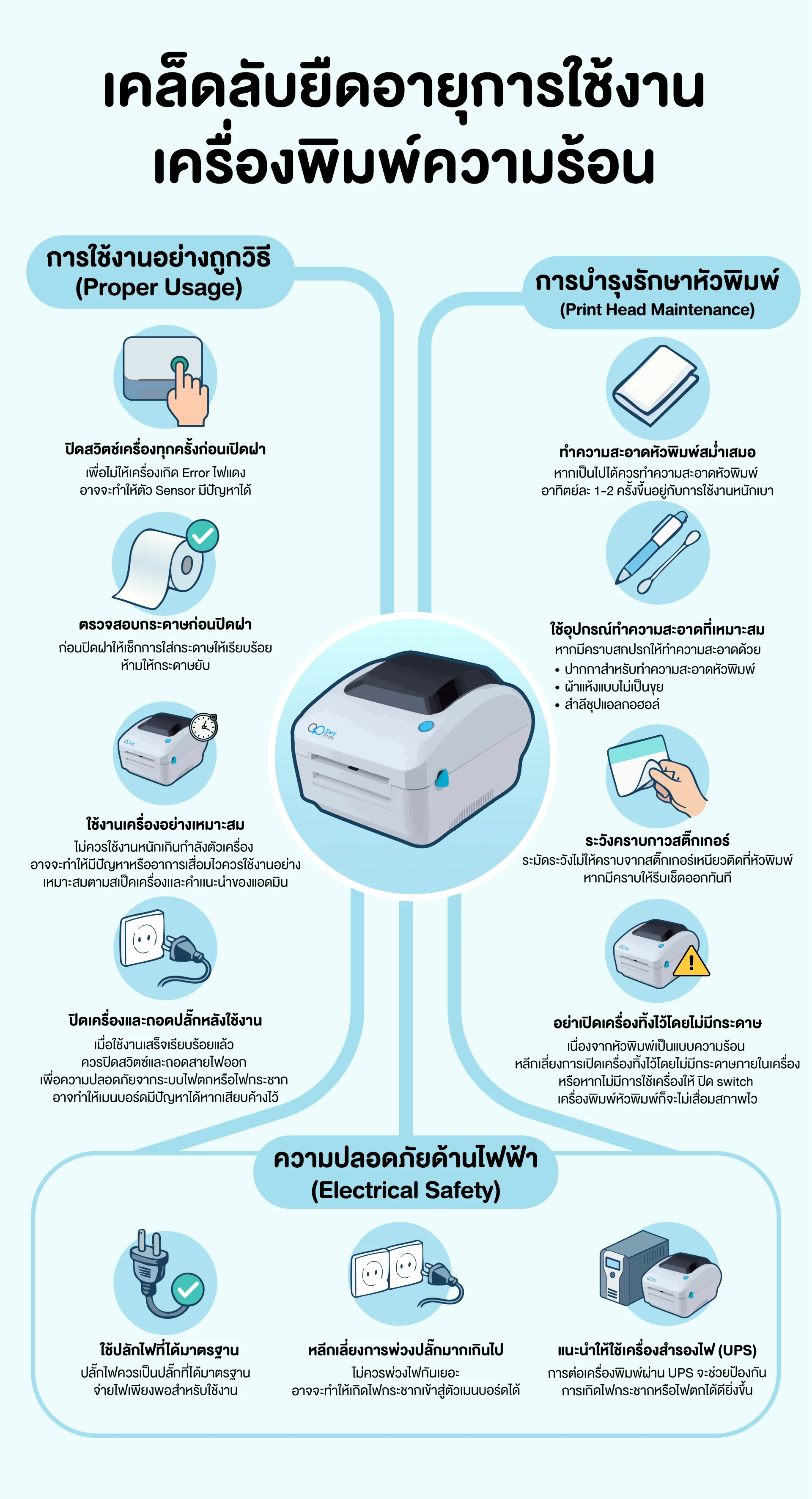
วิธีดูแลเครื่องและข้อควรระวัง
คำแนะนำการดูแลรักษาเพื่อยืดอายุหัวพิมพ์
ยังแก้ไขไม่ได้?
ทีมซัพพอร์ต EasyPrint พร้อมดูแลทุกวัน 09.00 – 22.00 น.
พร้อมให้คำแนะนำอย่างละเอียด เพื่อแก้ไขปัญหาได้ตรงจุด
 MakeWebEasy