รวบรวมคำถามที่พบบ่อยและวิธีแก้ไขปัญหาเบื้องต้นเครื่องพิมพ์ความร้อน เครื่องพิมพ์ใบปะหน้า EasyPrint รุ่น EL-9250UB
ครอบคลุมปัญหาการติดตั้งบน Windows และ Mac การตั้งค่าขนาดกระดาษ การใช้งานผ่านมือถือ การเชื่อมต่อ USB และ Bluetooth
รวมถึงปัญหาที่พบบ่อย เช่น เครื่องพิมพ์ไม่ทำงาน พิมพ์จาง พิมพ์ข้ามแผ่น
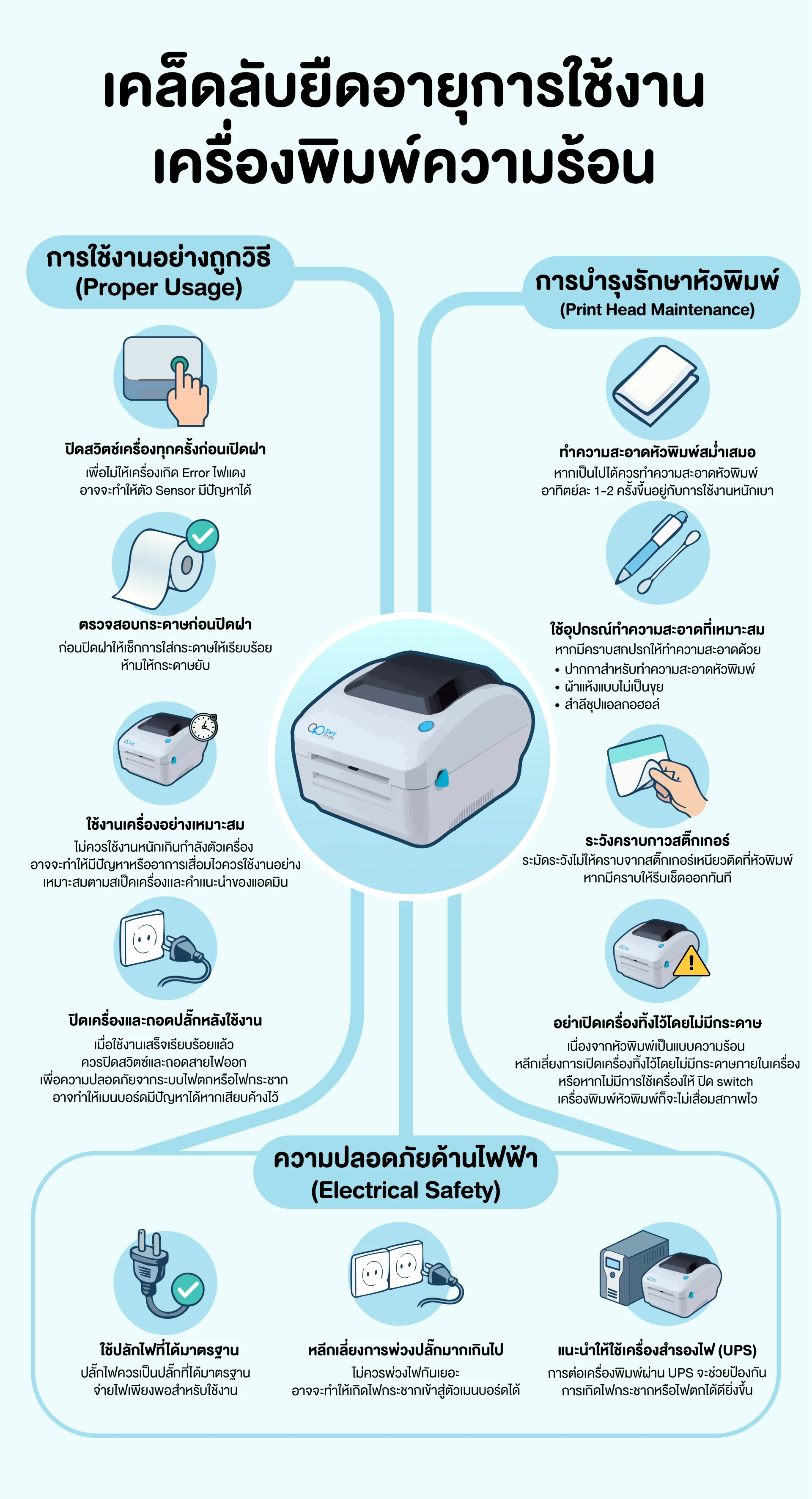
พร้อมคำแนะนำการดูแลรักษาเพื่อยืดอายุหัวพิมพ์
คอมพิวเตอร์

โทรศัพท์มือถือ

ข้อควรระวัง

แตะไอคอนเพื่อนำทาง

วิธีแก้ไข
- กดรีกระดาษ โดยการปิดเครื่องปริ้น จากนั่นกดปุ่มหน้าเครื่องปริ้นค้างไว้ พร้อมกับเปิดสวิทด้านหลัง
- รอไฟหน้าเครื่องกระพริบเป็นสีแดง พร้อมมีเสียงร้อง ตี๊ดๆ จากนั่นปล่อยมือ ต้องปล่อยที่สีแดงพอดีเท่านั่น ไม่งั้นจะไม่หาย
- ตัวเครื่องจะปล่อยกระดาษออกมา 1-2 แผ่น เป็นอันเสร็จการแก้ไข
หากต้องการม้วนกระดาษกลับให้ปิดสวิทด้านหลังเครื่องก่อน และ เปิดฝาม้วนกระดาษกลับ
จากนั้นปิดฝาให้แน่น เปิดเครื่องใช้งานได้ตามปกติ
วิธีแก้ไข : อัพเดตตัวเฟริมแวร์ ในกรณีที่มีไฟม่วงกระพริบที่หน้าเครื่องปริ้น
ติดต่อแอดมินทันทีเพื่อส่งเครื่องไปซ่อมที่ศูนย์
วิธีแก้ไข
- กดคืนค่าโรงงานโดยการกด ปิดเครื่องปริ้น
- จากนั้นกดปุ่มหน้าเครื่องปริ้นพร้อมกับกดปุ่มหน้าเครื่องค้างไว้รอจนไฟหน้าเครื่องกระพริบสีน้ำเงินจึงปล่อยมือ
- เมื่อปล่อยมือตัเครื่องดับไปและติดขึ้นมาใหม่เป้นอันเสร็จ
- กดปุ่มหน้าเครื่องเช็กดูว่ากระดาษไหลออกมาตรงไหม
- ทำความสะอาดหัวพิมพ์และ Roller จากคราบกาวหรือสิ่งสกปรก
- หากอาการยังคงอยู่ ให้เปลี่ยนหัวพิมพ์ใหม่
- เช็คความเข้มใน Driver
- ตรวจสอบแหล่งจ่ายไฟ (Adapter และ AC Power)
- ทดลองใช้ Adapter ใหม่จากทางร้าน
- หากแหล่งจ่ายไฟทำงานปกติ แต่เครื่องยังไม่ทำงาน ให้พิจารณาเปลี่ยนเมนบอร์ด
ให้กดแก้ error ที่เครื่อง
- ปิดเครื่อง จากนั้นเปิดฝาและนำกระดาษออกจากตัวเครื่อง
- ปิดฝาเครื่องให้เรียบร้อย แล้วกดปุ่ม Feed ที่หน้าเครื่องค้างไว้ จนกว่าไฟจะกระพริบ
- ปิดเครื่องอีกครั้ง และใส่กระดาษใหม่เข้าไป
- กดปุ่ม Feed ที่หน้าเครื่องค้างไว้อีกครั้ง จนกว่าไฟสีแดงจะกระพริบ เพื่อทำการรีเซ็ตค่ากระดาษ
- ตรวจสอบสถานะเครื่องพิมพ์ในไดรเวอร์ว่าปรากฏเป็น "Offline" หรือไม่
- ตรวจสอบไฟแสดงสถานะที่หน้าเครื่องพิมพ์ ว่าเป็นสีใด เพื่อประเมินสถานะการทำงานของเครื่อง
- ตรวจสอบการเชื่อมต่อสาย USB ว่าได้เชื่อมต่อกับคอมพิวเตอร์เรียบร้อยและแน่นหนาหรือไม่
- เช็คว่าใช้อะแด็ปเตอร์ของตัวเครื่องไหม
- ทำการกดรีค่ากระดาษ กดปุ่มหน้าเครื่องหรือ Feed ค้างไว้จนกว่าจะมีไฟสีแดงกระพริบ
- ให้อัพเดทเฟิร์มแวร์กระดาษใส
- หากยังไม่ได้ให้ส่งมาตรวจสอบ
วิธีแก้ไข
- เช็คว่าใช้ adapter ของตัวเครื่องหรือ ไม่หากไม่ใช่เครื่องจะปริ้นไม่ออก กำลังไฟอาจะไม่พอ
- เช็คว่าโรลเลอร์ หมุนได้หรือ ไม่หากหมุนได้หลวมๆ ตามมือ เฟืองเเตกหรือ โรลเลอร์หลุด ก็จะไม่ออก
ติดต่อแอดมินทันทีเพื่อส่งเครื่องไปซ่อมที่ศูนย์

วิธีแก้ไข : ส่วนมากจะเกิดกับมือถือระบบ ios
- ให้ปิดเครื่องแล้วเปิดใหม่
- ปัดแอปออกเข้าเชื่อมใหม่
- หากไม่ได้ให้ลบแอปโหลดใหม่
วิธีแก้ไข : ลองเช็คว่ามีการอัพเดทมือถือหรือแอพหรือไม่
หากไม่ได้ให้ลองลบแอพและโหลดใหม่ หรือเอามือถือเครื่องอื่นมาลองใช้งานว่าเจออาการเดียวกันไหม
วิธีแก้ไข : ลองปิดเครื่องปริ้นและเปิดใหม่
เชื่อมต่อดูใหม่ หรือ ลองเอามือถือเครื่องอื่นมาเชื่อมว่าเจอบลูทูธหรือไม่
- ทำความสะอาดหัวพิมพ์และ Roller จากคราบกาวหรือสิ่งสกปรก
- หากอาการยังคงอยู่ ให้เปลี่ยนหัวพิมพ์ใหม่
- เช็คค่าความเข้มในแอปที่ใช้งาน
- ตรวจสอบแหล่งจ่ายไฟ (Adapter และ AC Power)
- ทดลองใช้ Adapter ใหม่จากทางร้าน
- หากแหล่งจ่ายไฟทำงานปกติ แต่เครื่องยังไม่ทำงาน ให้พิจารณาเปลี่ยนเมนบอร์ด
วิธีแก้ไข
- ให้กดแก้ error ที่เครื่อง
- ปิดเครื่องจากนั้นเปิดฝาและนำกระดาษออกจากตัวเครื่อง
- ปิดฝาเครื่องให้เรียบร้อย แล้วกดปุ่ม Feed ที่หน้าเครื่องค้างไว้ จนกว่าไฟจะกระพริบ หลังไฟกระพริบให้ปล่อยปุ่ม Feed
- ปิดเครื่องอีกครั้ง และใส่กระดาษใหม่เข้าไป
- กดปุ่ม Feed ที่หน้าเครื่องค้างไว้อีกครั้ง จนกว่าไฟสีแดงจะกระพริบ เพื่อทำการรีเซ็ตค่ากระดาษ
- ปิดเครื่องจากนั้นเปิดฝาและนำกระดาษออกจากตัวเครื่อง
- หากยังไม่หายให้ดูที่ค่า sensor ว่ายังอยู่ไหม หากไม่มีค่า sensor ให้ทำการส่งเครื่องมาแก้ไข
- ให้ทำการกดรีค่ากระดาษโดย กดปุ่มหน้าเครื่องหรือ Feed ค้างไว้จนกว่าจะมีไฟสีแดงกระพริบ
- เช็คตั้งค่ากกระดาษใน ในแอปที่ใช้งาน ให้ตรงกับขนาดกระดาษที่ใช้งาน
- เช็คค่า Gap ใน แอปที่ใช้งาน ให้เป็น label with gap 3
- หากยังไม่หาย ให้พิจารณาเปลี่ยนเมนบอร์ด
- ลบแอปแล้วติดตั้งใหม่
- เปลี่ยนแอปใช้งาน
- เปลี่ยนมือถือ ลองสลับเอาเครื่องอื่นมาลองใช้งาน
- เช็คว่าใช้อะแด็ปเตอร์ของตัวเครื่องไหม
- หากทำการเปลี่ยนมือถือแล้วยังใช้งานไม่ได้ให้ส่งมาตรวจสอบ

 MakeWebEasy
- Home Home
- SERVICES SERVICES
- EasyprintPOS x Program EasyprintPOS x Program
- PRODUCTS PRODUCTS
- VDO VDO
- ตัวแทนจำหน่าย ตัวแทนจำหน่าย
- ติดต่อเรา ติดต่อเรา
- คำถามที่พบบ่อย คำถามที่พบบ่อย